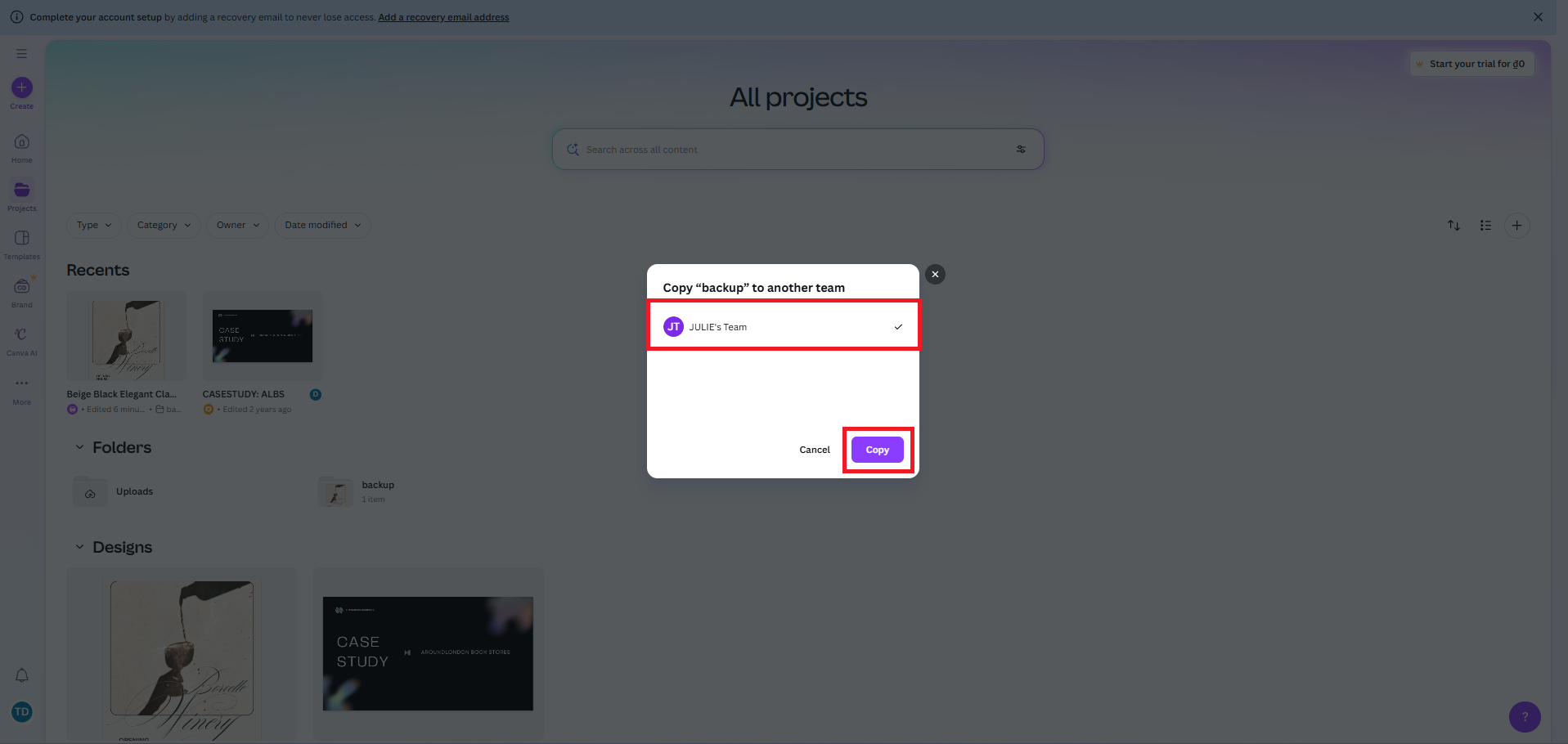
Để chuyển dự án Canva từ nhóm cũ sang nhóm mới, bạn dùng tính năng "Sao chép" thiết kế hoặc sử dụng thư mục để di chuyển nhóm file, vì Canva chỉ hỗ trợ sao chép, không di chuyển trực tiếp; bạn có thể sao chép từng file riêng lẻ, nhiều file cùng lúc vào thư mục rồi chuyển thư mục đó sang nhóm mới, hoặc chia sẻ liên kết thiết kế với nhóm mới để họ tự sao chép, đảm bảo tài khoản mới có quyền truy cập cần thiết.
Cách 1: Sao chép từng thiết kế (Đơn giản cho ít file)
Bước 1: Vào tài khoản Canva cũ, mở thiết kế bạn muốn chuyển.

Bước 2: Di chuột vào thiết kế cần chuyển, nhìn ở góc trên bên phải bấm vào '...'

Bước 3: Chọn tùy chọn "Sao chép sang đội khác" (Copy to another team).

Bước 4: Chọn đội mới: Chọn tên đội (team) mới bạn muốn chuyển đến và nhấn "Sao chép".
Đợi Loading....
Bước 5: Chuyển sang nhóm mới để xem bản sao thiết kế đã xuất hiện.

Cách 2: Sử dụng Thư mục (Hiệu quả cho nhiều file)
Bước 1: Vào mục "Dự án" (Projects) trong Canva cũ, tạo một thư mục mới (Folder).
 Bước 2: Đặt tên cho Folder rồi bấm Continue
Bước 3: Tích chọn tất cả các thiết kế muốn chuyển, chọn "Chuyển vào thư mục" (Move) và chọn thư mục vừa tạo.

Bước 4: Tìm Folder vừa chuyển dự án vào và bấm vào "..." Chọn "Copy to another team" (Copy sang team khác).

Bước 5: Chọn đúng Team cần chuyển rồi bấm Copy

Bước 6: Chuyển sang Team và kiểm tra dự án folder vừa được load sang.
Cách 3: Chia sẻ liên kết (Khi có quyền truy cập)
Bước 1: Mở thiết kế, nhấn "Chia sẻ". Chọn "Chia sẻ liên kết" (Share link)

Bước 2: Đặt quyền truy cập là "Bất kỳ ai có liên kết" (Anyone with the link) và quyền "Có thể chỉnh sửa" (Can edit). Sao chép link: Copy liên kết đó.

Bước 3: Chuyển sang Team mới, paste link vào nhóm mới, dự án sẽ xuất hiện ngay.
Trên đây là hướng dẫn chuyển dự án Canva linh hoạt và an toàn nhất.
Lưu ý quan trọng: Các phương pháp này chỉ tạo ra bản sao của thiết kế. Bản gốc vẫn ở vị trí cũ. Nếu a/c nào vẫn chưa có Canva Pro - Bấm nâng cấp tại đây (Giá chỉ từ 20k)